快速入门 · 第 1 课

快速入门:安装、配模型与第一次对话

连上模型服务商、添加可用模型,发出第一条消息

需要:已安装 EvoFlow + API Key

还没有 EvoFlow?先下载桌面客户端

本教程在 EvoFlow 桌面端里操作。请从 GitHub Releases 下载与你系统匹配的安装包,安装完成后再继续下面步骤。

Windows:EvoFlow_*_x64-setup.exe · macOS:EvoFlow_*_aarch64.dmg / EvoFlow_*_x64.dmg · Linux:EvoPanel_*_amd64.AppImage / .deb

一、先搞懂这些名词

动手前快速过一遍,遇到不懂的字段再回来查

模型页常见字段

连接

对接哪一家 API:Base URL + API Key。同一厂商可建多条连接备用。

模型 ID

发给 API 的型号名(如 gpt-4o-mini),须与厂商文档一致。必填。

模型名称

界面展示用,可选;留空则显示模型 ID。

主模型

对话时默认使用的那一条。建议先只设一个,避免聊天时选错。

思考 / 识图

推理模型可开「思考」;能看图的模型勾选「图片输入」。不懂可先保持默认。

流程:添加连接 → 添加模型 → 按需改详情 → 设主模型并测试 → 回对话页开聊。

二、动手配置

按下面 6 步操作;小图在步骤旁,整页截图在步骤下方通栏展示

步骤 1

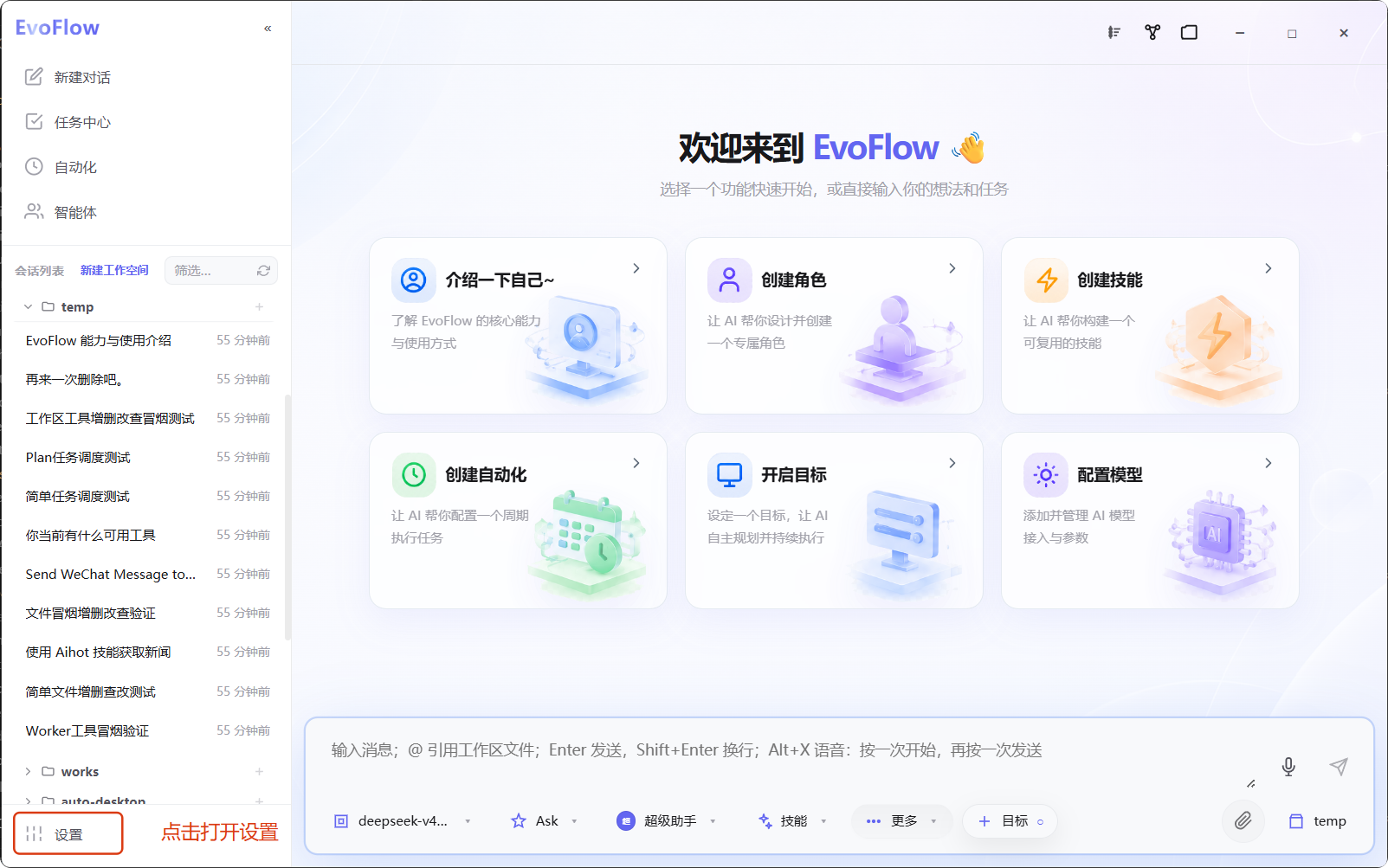
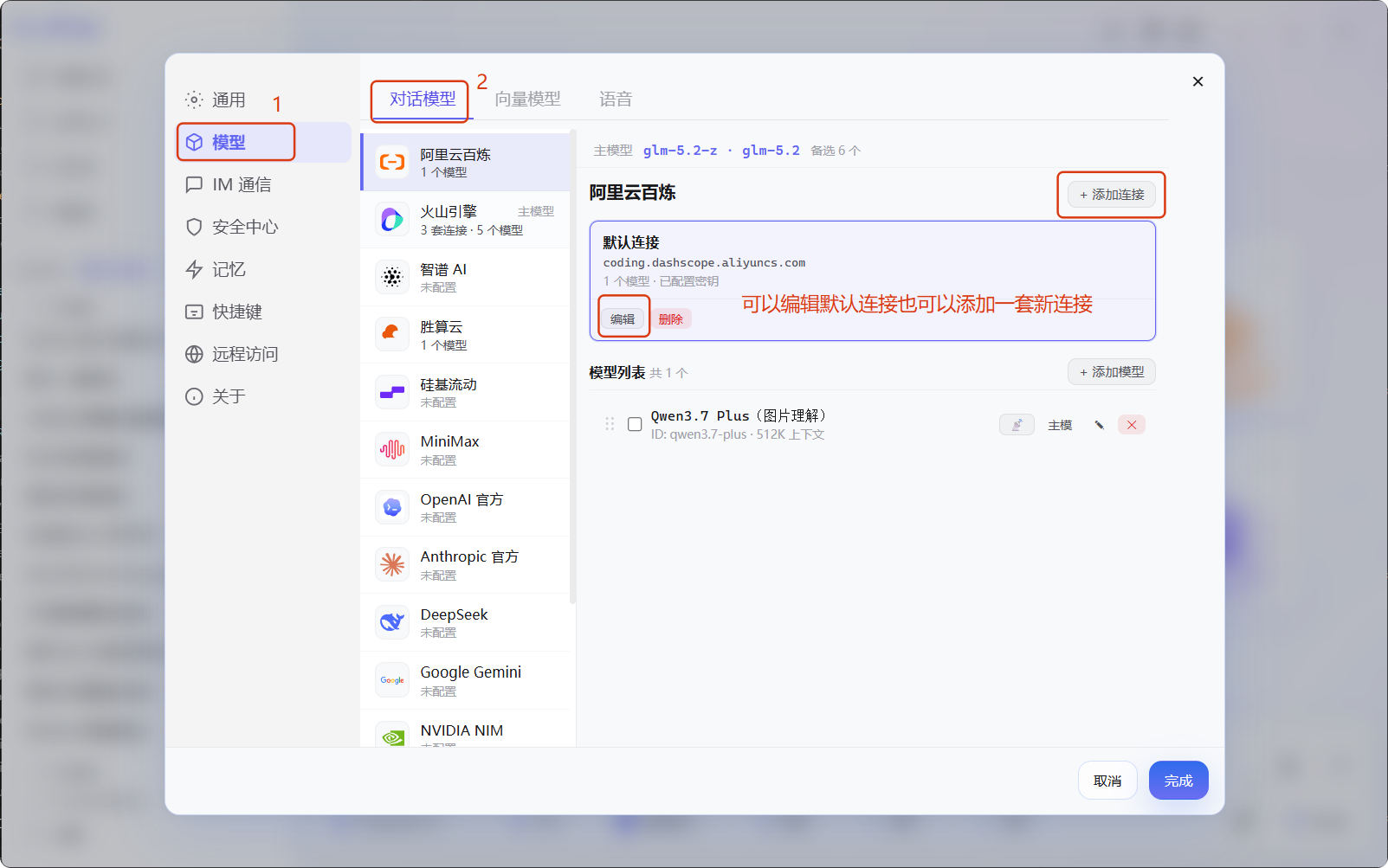
进入模型设置页

  1. 打开 EvoFlow 桌面端。
  2. 左侧点 设置(见下图 ①)。
  3. 进入 模型 页,可见连接区、模型列表与主模型栏(见下图 ②)。
步骤 2

添加服务商连接

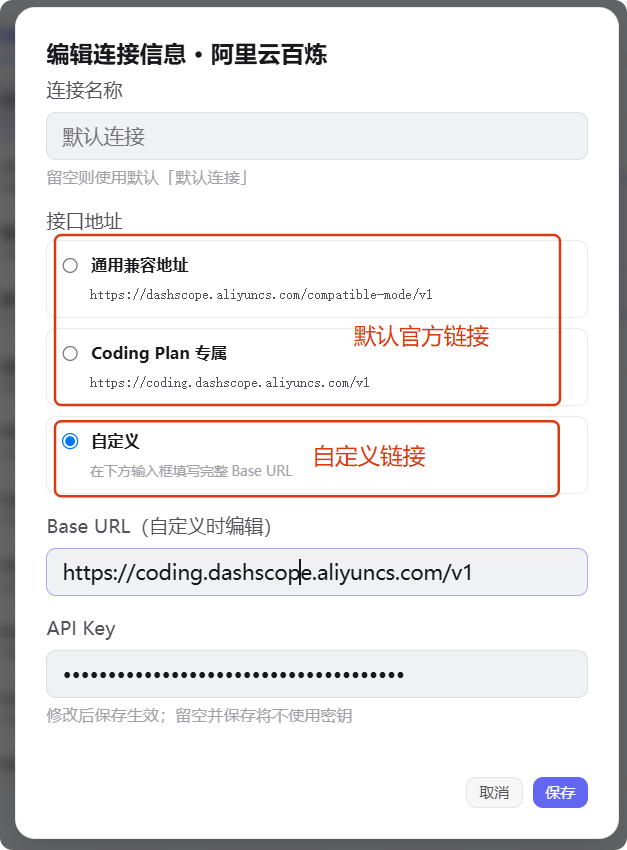
  1. 连接区点 + 添加连接
  2. 选厂商预设或手动填写 Base URLAPI Key
  3. 保存。Key 会脱敏显示,Base URL 须与服务商文档完全一致。
连不上时:先核对 Key 是否有效、Base URL 是否抄完整(含 /v1 等路径)。
模型厂商连接配置
填写连接与密钥
步骤 3

添加模型

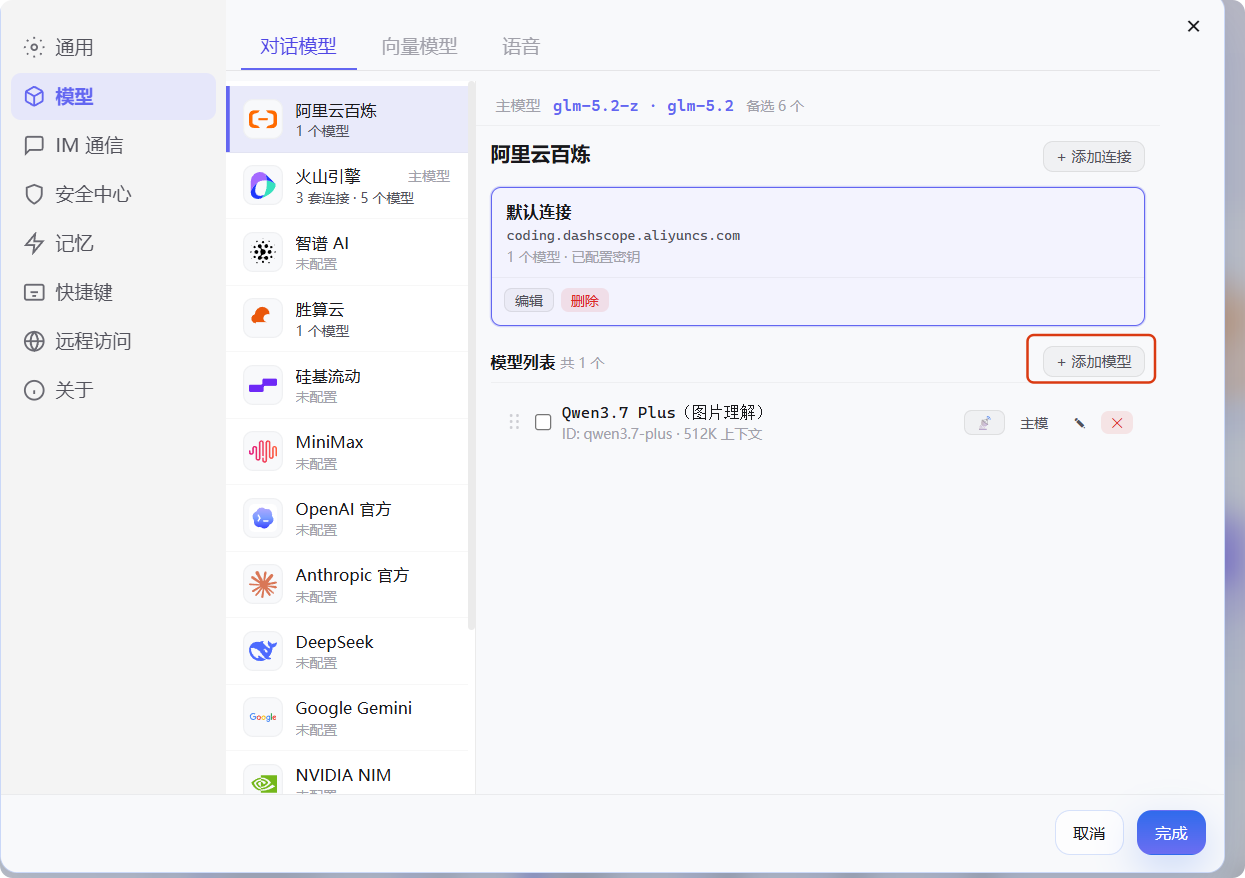
  1. 选中刚建好的连接,点 + 添加模型(右图箭头处)。
  2. 模型 ID(必填),名称可选。
  3. 有预设快捷按钮时可一键填入,保存后出现在模型列表。
模型 ID 不确定?到 API 服务商文档的模型列表里复制,不要自己猜。
添加模型按钮位置
添加模型入口
步骤 4

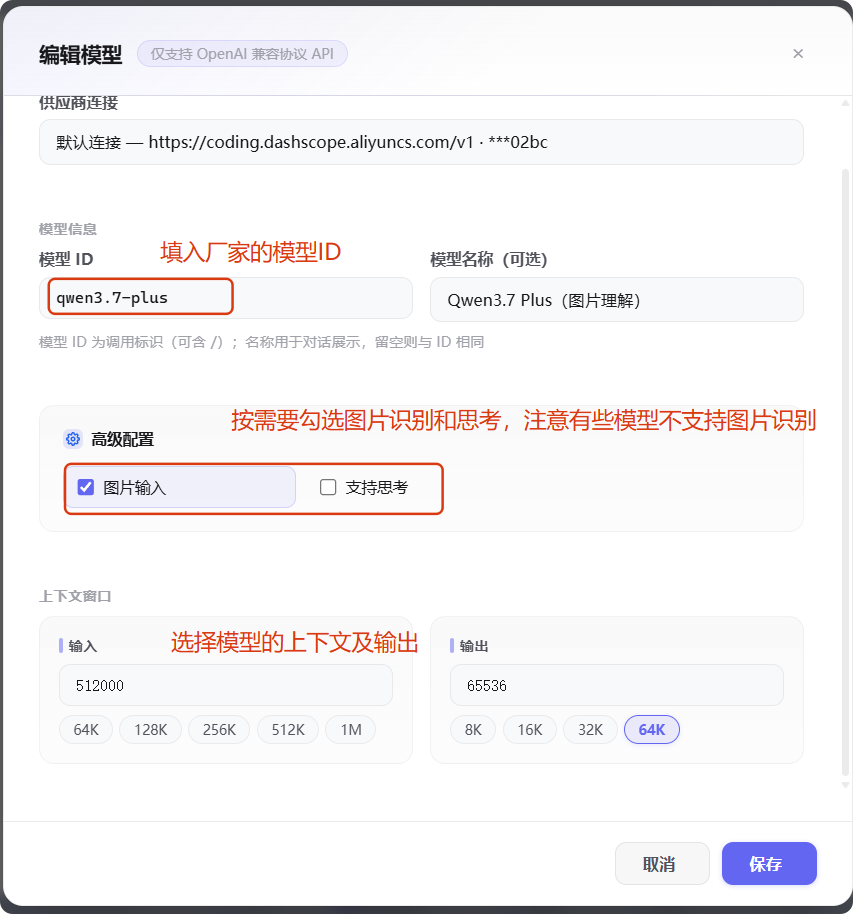
模型详情(按需)

新手可跳过,保持默认;需要识图、深度推理或长上下文时再改

  • 图片输入 — 多模态模型才开,纯文本模型勿开。
  • 支持思考 — 复杂任务可开;日常闲聊可关,响应更快。
  • 输入上下文 / 输出上限 — 按厂商标称填写,一般默认即可。
模型详细配置
模型详情与高级项
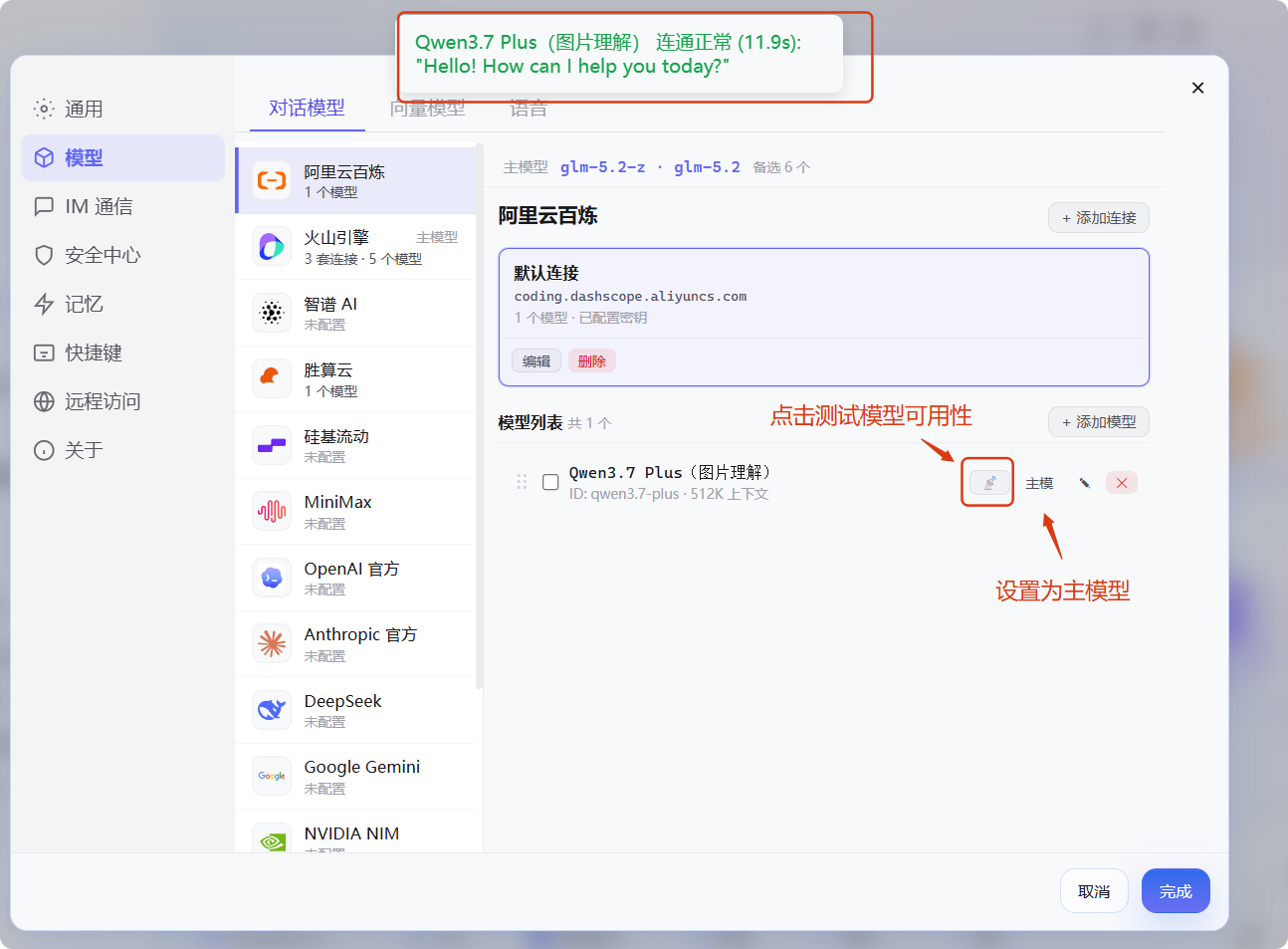
步骤 5

测试连通性并设主模型

  1. 点模型卡片上的 测试,确认能收到回复。
  2. 将该模型设为 主模型
  3. 失败时检查 Key、Base URL、模型 ID 与账户余额。
模型验证及设置主模型
测试通过并设为主模型

三、开启第一次对话

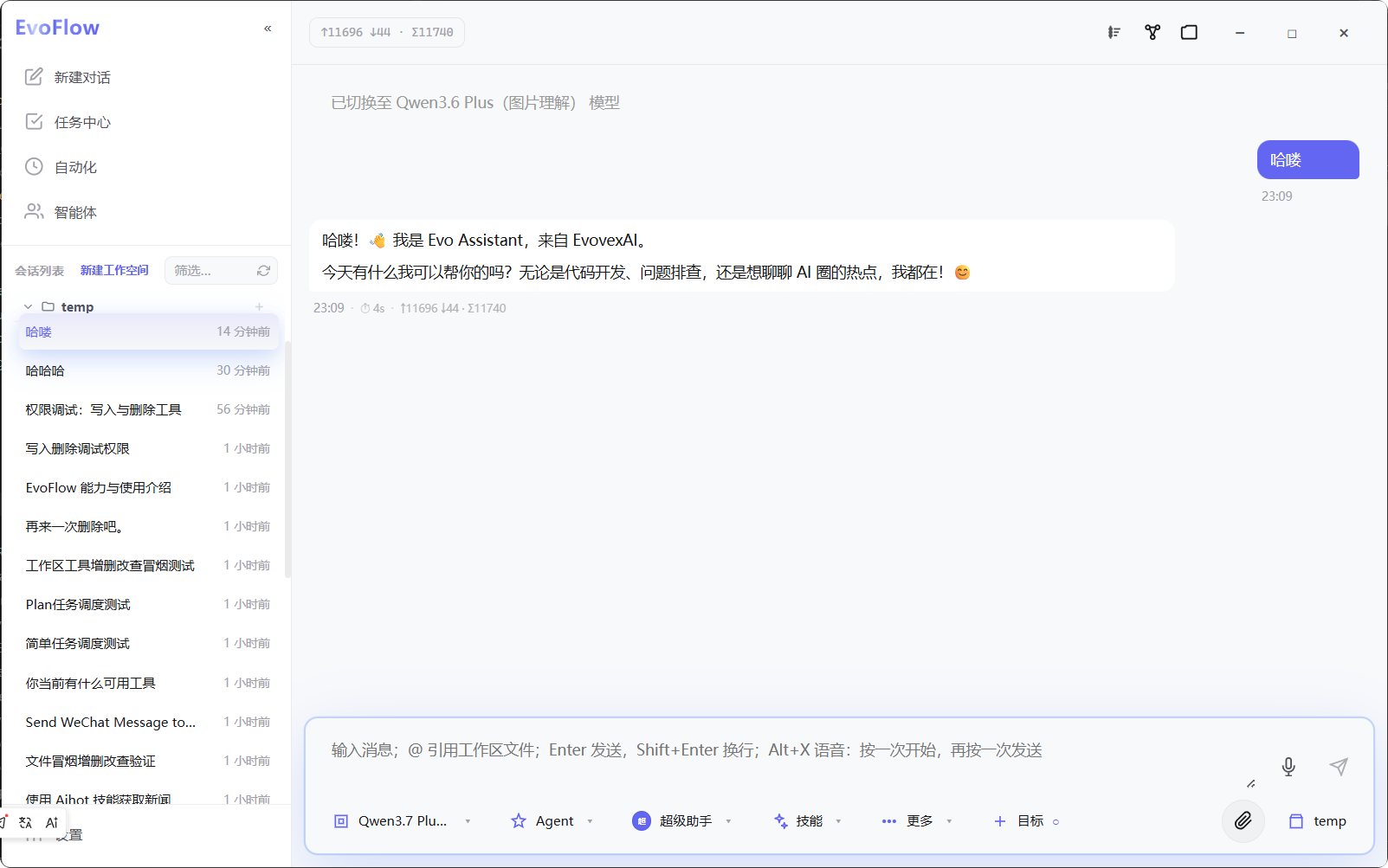
步骤 6

发送首条消息

  1. 左侧进入 对话
  2. 确认已选中刚设的主模型。
  3. 输入简单问题并发送,看到流式回复即表示配置成功。
聊天列表里没有模型?回模型页确认测试通过,刷新页面后再试。
对话页首条消息
第一次成功对话

常见问题

测试失败 / 401 / 404

检查 API Key、Base URL、模型 ID 是否与服务商文档一致。

聊天里没有刚加的模型

确认已设主模型,保存后刷新对话页。

发图片没反应

该模型须勾选「图片输入」,且厂商本身支持 vision。